Postingan

Menampilkan postingan dengan label Grafik & Tabel

Cara Analisis Statistik Menggunakan OLAB Cubes di SPSS

Gambar
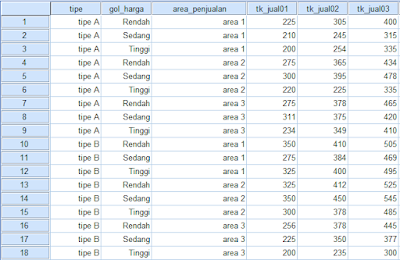
Cara Analisis Statistik Menggunakan OLAB Cubes di SPSS OLAB ( Online Analitical Processing ) Cubes digunakan untuk melakukan analisis statistik variabel numerik berdasarkan multivariabel kategorikal ke dalam sebuah tabel. Contoh kasus , Anda melakukan analisis statistik, yaitu jumlah, rata-rata, dan standar deviasi terhadap variabel numerik tingkat penjualan berdasarkan multikategori seperti variabel area penjualaan, tipe kendaraan, dan kategori harga. Data yang akan diolah yaitu data penjualan kendaraan seperti di bawah ini.  Data Penjualan Kendaraan Lalu bagaimana langkah-langkah untuk melakukan OLAB Cubes di SPSS ? OK berikut ini langkah-langkah nya. 1. Klik Analyze , lalu Reports , lalu pilih OLAB Cubes sehingga muncul kotak dialog OLAB Cubes. 2. Masukkan variabel Penjualan 01, 02, dan 03 pada kotak Summary Variable(s) menggunakan tombol panah. 3. Masukkan variabel Area penjualan, Tipe kendaraan , dan Kategori harga pada kotak Grouping Variable(s) dengan menggunakan tombo...
Cara Analisis Multiple Response (jawaban lebih dari satu) di SPSS

Gambar
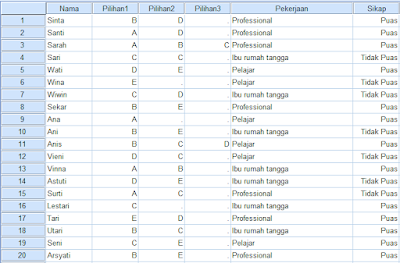
Cara Analisis Multiple Response (jawaban lebih dari satu) di SPSS      Ketika pengumpulan data, tentu Anda sering menjumpai suatu pertanyaan yang memerlukan lebih dari satu jawaban. Pertanyaan yang memerlukan lebih dari satu jawaban disebut Multiple Response . Sebagai contoh, Anda melakukan survei pada sejumlah perempuan, baik dari kalangan profesional, ibu rumah tangga, maupun pelajar tentang penggunaan parfum dalam enam bulan terakhir serta tanggapan mereka terhadap merek parfum yang mereka pakai.  Berikut ini data survei kepuasan merek parfum. Data Survei Kepuasan Merek Parfum  A. Menetapkan Multiple Response di SPSS Lalu bagaimana cara melakukan analisis multiple response pada kasus survei kepuasan merek parfum? Ok sebelum melakukan analisis multiple response, langkah pertama yang harus Anda lakukan adalah menetapkan multiple response, kemudian melakukan analisis. Berikut ini langkah-langkah untuk menetapkan/membangun multiple response: 1. Klik Analyze , lal...

Cara Membuat Tabel secara Custom di SPSS

Gambar
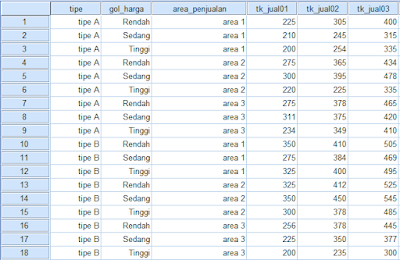
Cara Membuat Tabel secara Custom di SPSS Custom tabel merupakan tabel yang dibuat secara fleksibel sesuai keinginan Anda. Sebagai contoh, Anda akan memaparkan jumlah penjualan per area penjualan untuk setiap tipe kendaraan dalam bentuk tabel. Data yang digunakan sebagai contoh yaitu data Penjualan Kendaraan seperti dibawah ini.  Data Penjualan Kendaraan Lalu bagaimana cara membuat Tabel secara Custom? OK langsung aja kita ke langkah-langkahnya: 1. Buka file data yang akan dianalisis. 2. Klik Analyze , pilih Tables , terus pilih Custom Tables sehingga muncul kotak dialog Custom Tables. 3. Aktifkan dan blok variabel Penjualan 01, 02, 03 , lakukan drag and drop pada Columns, lanjutkan dengan cara yang sama untuk variabel Area Penjualan. 4. Lakukan drag and drop pada Rows untuk variabel Tipe Kendaraan . 5. Klik tombol Layers , lakukan drag and drop variabel Kategori Harga pada kotak Layers. Baca Juga: Cara Membuat Grafik Boxplot di SPSS 6. Dapat dilihat bahwa nilai default statis...

Cara Membuat Grafik Batang 3 Dimensi di SPSS melalui Chart Builder

Gambar
Cara Membuat Grafik Batang 3 Dimensi di SPSS Selain Anda dapat membuat grafik melalui Legacy Dialog SPSS, Anda dapat juga membangun grafik melalui Chart Builder. Chart Builder merupakan fasilitas membangun grafik melalui galeri chart atau pembagian individual. Pada galeri chart terdapat banyak pilihan tabel, Anda tinggal pilih sesuai keinginan. Pada Chart Builder Anda tinggal melakukan drag and drop pada Canvas. Canvas merupakan area pada kotak dialog Chart Builder, tempat Anda membangun grafik. Sebagai contoh, Anda ingin membuat grafik batang stacked tiga dimensi yang menginformasikan variabel Penjualan 01, 02, dan 03 berdasarkan variabel Area Penjualan dan Tipe kendaraan. File data penjualan dapat dilihat seperti gambar dibawah ini.  Data Penjualan Kendaraan  Lalu bagaimana cara membuat grafik batang 3 dimensi di SPSS ? OK langsung aja kita ke langkah-langkahnya: 1. Klik Graphs , lalu pilih Chart Builder , sehingga muncul kotak dialog Chart Builder. 2. Pilih macam grafik Gal...

Cara Membaca nilai R Tabel dan Download R Tabel (Tabel R)

Gambar
Pengertian R Tabel Apa yang dimaksud R Tabel? R tabel merupakan sebuah tabel angka yang biasa dipakai untuk melakukan uji validitas suatu instrumen penelitian.  Fungsi R Tabel Berdasarkan definisi di atas, maka dapat diambil kesimpulan bahwa r tabel ini mempunyai fungsi untuk melakukan suatu pengujian terhadap instrumen penelitian agar mengetahui apakah instumen penelitian tersebut valid atau tidak.  Dibawah ini merupakan R tabel. Gambar Tabel R ( R Tabel) Mau mendownload R tabel? Silahkan melalui link dibawah ini.  DOWNLOAD R Tabel Cara Membaca Nilai r Tabel dalam Uji Validitas Pearson Ada beberapa cara dalam mengambil keputusan uji validitas. Cara yang pertama dengan menggunakan r tabel dan cara kedua dengan menggunakan nilai signifikansi . Berikut ini pedoman pengambilan keputusan uji validitas SPSS: Membandingkan Nilai r Hitung dengan Nilai r Tabel Jika nilai r hitung > r tabel, maka item pertanyaan kuesioner valid Jika nilai r hitung < r tabel, maka item perta...

Cara Membuat Grafik Boxplot di SPSS

Gambar
Cara Membuat Grafik Boxplot di SPSS Artikel sebelumnya Kita sudah belajar cara membuat grafik batang di SPSS. Pada kesempatan kali ini Kita akan belajar cara membuat grafik boxplot . Jika Anda belum tahu grafik boxplot, maka Anda berada pada artikel yang tepat. Lalu apa itu grafik boxplot? Grafik boxplot merupakan grafik yang menampilkan 50% data numerik pada rentang urutan 25% sampai 75% pada suatu kotak disertai garis tempat posisi mediannya.  Urutan data yang lebih kecil dari 25% dan lebih besar dari 75% berupa perpanjangan garis vertikal di luar kotak. Melalui grafik Boxplot, Anda dapat melihat informasi pemusatan data dan penyebarannya. Untuk lebih jelasnya, Anda bisa melihat gambar di bawah ini.    Grafik Boxplot SPSS Baca Juga:  Cara Membuat Grafik di SPSS Lalu bagaimana cara membuat grafik Boxplot di SPSS ? Ok langsung aja kita ke contoh kasus dulu. Disini misalnya Anda melakukan analisis Boxplot pada data penjualan kendaraan yaitu ketiga variabel, penjualan ...

Cara Membuat Grafik di SPSS (Grafik Batang)

Gambar
Cara Membuat Grafik di SPSS (Grafik Batang) Grafik berperan untuk pengorganisasian data sehingga apabila data tersebut disajikan dalam grafik, maka akan memberikan informasi yang lebih bermakna. Dengan adanya grafik maka orang akan lebih mudah memahami data dan informasi yang terkandung didalamya. SPSS memiliki tiga fasilitas untuk membangun grafik, yaitu melalui Legacy Dialogs, Chart Bulder, dan Graphboard Template Choosher. Anda dapat membuat berbagai jenis grafik melalui fasilitas tersebut. Pada artikel ini akan membuat grafik melalui Legacy Dialogs. Membuat grafik melalui Legacy Dialogs SPSS Ada sebelas fasilitas apabila Anda ingin membuat grafik melalui Legacy Dialogs. Fasilitas grafik pada Legacy Dialogs yaitu, Bar, 3-D bar, Line, Area, Pie, High-Low, Boxplot, Error Bar, Population Pyramid, Scatter/Dot, dan Histogram. Pilihan grafik pada Legacy Dialogs Pada artikel ini akan dikupas beberapa fasilitas tersebut sehingga Anda memiliki gambaran yang jelas. Data yang digunakan untuk ...