Cara Menggunakan SPSS untuk Pemula: Panduan Lengkap
Panduan Cara Menggunakan SPSS untuk Pemula

Buat kamu yang baru mulai belajar analisis data, SPSS (Statistical Package for the Social Sciences) adalah software yang sangat membantu untuk mengolah data dengan cepat dan mudah. SPSS banyak digunakan oleh mahasiswa, peneliti, dosen, hingga praktisi bisnis karena tampilannya simpel dan hasil analisisnya akurat.
Pada artikel ini, kamu akan belajar cara menggunakan SPSS dari nol mulai dari memasukkan data, memilih jenis analisis, hingga membaca output.
1. Apa Itu SPSS?
SPSS adalah software statistik yang digunakan untuk:
- Mengolah data kuantitatif
- Membuat tabel dan grafik
- Melakukan analisis statistik (deskriptif dan inferensial)
- Menguji hipotesis dalam penelitian
Berikut ini kelebihan SPSS:
- Tampilan user-friendly
- Cocok untuk pemula
- Banyak dipakai di kampus dan industri
- Proses analisis cepat dan lengkap
2. Memahami Tampilan Awal SPSS
Saat membuka software SPSS, kamu akan menemukan dua tampilan utama SPSS yaitu:
A. Data View
Tampilan data view berisi data mentah yang kamu masukkan. Data view berisi kolom dan baris. Baris = responden, Kolom = variabel
 |
| Tampilan Data View SPSS |
B. Variable View
Variable view adalah tempat mengatur nama variabel, tipe data, label, skala, dan coding.
Contoh pengaturan variabel pada variabel view:
- Name: Usia (kolom name digunakan sebagai nama variabel)
- Label: Usia responden
- Type: Numeric
- Measure: Scale
Variable View wajib kamu pahami sebelum mulai input data.
 |
| Tampilan Variable View SPSS |
3. Cara Memasukkan Data ke SPSS
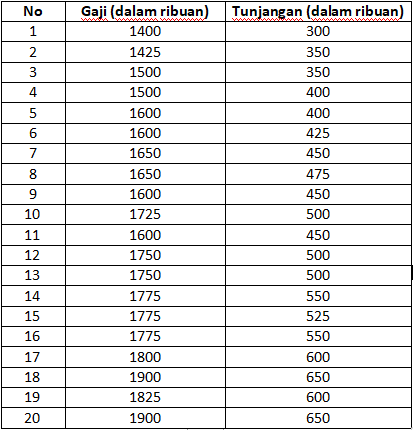
Pada bagian ini disertakan contoh data agar lebih gampang dipahami oleh temen-temen.

Pada data diatas terdapat dua variabel yaitu variabel kelas dan nilai. data tersebut akan kita input kedalam SPSS, berikut ini langkah-langkahnya:
1. Klik tampilan Variable View, untuk membuat variabel
2. Isi kolom-kolom tersebut:
Membuat Variabel Kelas
Name: Kelas (dalam membuat nama variabel tidak boleh ada spasinya)
Decimals: 0
Label: Nama lengkap variabe (pada kasus ini dikosongkan aja)
Values: Untuk mendefinisikan kategori,
1 = Pagi
2 = Sore

Measure: Nominal (karena data berupa kategori)
Membuat Variabel Nilai
Name: Nilai
Decimals: 2 (untuk menetapkan jumlah digit setelah koma)
Label: Nama lengkap variabe (pada kasus ini dikosongkan aja)
Values: tidak diisi karena bukan data kategori
Measure: Scale (karena data berupa data rasio)
Berikut ini tampilan variable view setelah input variabel:

3. Setelah membuat variabel, kita pindah ke tampilan data view SPSS
4. Masukkan data-data sesuai dengan kolom variabel
Berikut ini tampilan data view spss setelah input data:

Kini data sudah siap dianalisis lebih lanjut.
Baca juga: Perbedaan Scale, Nominal dan Ordinal pada Measure di SPSS
4. Analisis Dasar yang Perlu Dikuasai Pemula
Berikut beberapa analisis dasar SPSS yang sering digunakan:
A. Statistik Deskriptif
Statistik deskriptif digunakan untuk mengetahui nilai Mean (rata-rata), Median, Minimum & maksimum dan Standar deviasi
Berikut cara analisis statistik deskriptif menggunakan software SPSS:
1. Klik Analyze → Descriptive Statistics → Descriptives
2. Pilih variabel yang ingin dianalisis
3. Klik OK
Tutorial lengkap analisis statistik deskriptif bisa klik tautan berikut ini:
Analisis Statistik Deskriptif dengan SPSS
B. Uji Reliabilitas (Cronbach’s Alpha)
Uji reliabilitas digunakan untuk mengukur konsistensi variabel penelitian. Suatu variabel dikatakan reliable (handal) jika jawaban responden terhadap pertanyaan konsisten atau stabil dari waktu ke waktu. Uji Reliabilitas digunakan pada kuesioner skala Likert.
Berikut cara uji Reliabilitas dengan SPSS:
1. Analyze → Scale → Reliability Analysis
2. Masukkan semua item dalam satu konstruk
3. Pilih Model: Alpha
4. OK
Interpretasi output uji reliabilitas:
Jika nilai Cronbach alpha > 0.6 maka instrumen kuesioner handal (reliabel)
Jika nilai Cronbach alpha < 0.6 maka instrumen kuesioner tidak handal
Tutorial lengkap Uji Reliabilitas bisa klik tautan berikut ini:
C. Uji Normalitas
Uji Normalitas digunakan untuk melihat apakah data berdistribusi normal.
Berikut cara uji normalitas dengan SPSS:
1. Analyze → Descriptive Statistics → Explore
2. Masukkan variabel
3. Centang Normality test (Kolmogorov-Smirnov)
4. Klik OK, maka akan muncul nilai Sig
Jika nilai Sig > 0.05, maka data berdistribusi normal, dan sebaliknya jika nilai Sig <= 0.05 maka data berdistribusi tidak normal.
Tutorial lengkap uji Normalitas dengan SPSS bisa klik melalui tautan berikut ini:
D. Uji Korelasi
Uji korelasi digunakan untuk mengetahui hubungan antar variabel.
Berikut ini cara uji Korelasi dengan SPSS:
1. Analyze → Correlate → Bivariate
2. Pilih Pearson
3. OK
Interpretasi output uji Korelasi:
Jika nilai pearson correlation 0.00–0.19 = sangat lemah
0.20–0.39 = lemah
0.40–0.59 = sedang
0.60–0.79 = kuat
0.80–1.00 = sangat kuat
Tutorial lengkap uji Korelasi Pearson dengan SPSS bisa klik melalui tautan berikut ini:
Uji Korelasi Pearson dengan SPSS
E. Regresi Linier Sederhana
Uji regresi linear Digunakan untuk memprediksi pengaruh variabel X terhadap variabel Y.
Berikut ini langkah-langkah uji Regresi Linear:
1. Analyze → Regression → Linear
2. Masukkan Y ke kolom Dependent
3. Masukkan X ke kolom Independent
4. OK
Pada output uji regresi linear, kita lihat nilai Sig untuk mengetahui apakah ada pengaruh variabel x terhadap variabel y
Nilai Sig < 0.05 = ada pengaruh variabel x terhadap variabel y
Nilai Sig > 0.05 = tidak ada pengaruh variabel x terhadap variabel y
Tutorial lengkap uji Regresi Linear dengan SPSS bisa klik melalui tautan berikut ini:
Uji Regresi Linear Sederhana dengan SPSS
5. Cara Membaca Output SPSS dengan Mudah
Beberapa hal yang harus diperhatikan dalam membaca output SPSS:
Sig (p-value): digunakan untuk menguji hipotesis
R Square: menunjukkan seberapa besar pengaruh model
Coefficients (B): menunjukkan besarnya pengaruh variabel
Output SPSS biasanya berupa tabel. Kamu hanya perlu fokus pada beberapa nilai utama tidak harus memahami semuanya sekaligus.
6. Tips Menggunakan SPSS untuk Pemula
- Gunakan nama variabel yang jelas
- Pastikan coding data benar misalnya (1 = Ya, 2 = Tidak)
- Simpan file secara rutin agar tidak hilang
- Pelajari satu analisis dulu baru lanjut ke analisis lain
- Gunakan grafik untuk mempercantik laporan
Kesimpulan
Menggunakan SPSS untuk pemula sebenarnya tidak sulit. Asal paham cara memasukkan data, mengatur variabel, dan memilih analisis yang tepat, kamu bisa mengolah data penelitian dengan cepat dan akurat. SPSS sangat cocok untuk mahasiswa, peneliti, maupun pelaku bisnis yang ingin membuat keputusan berbasis data.
Demikian atikel tentang Cara Menggunakan SPSS untuk Pemula: Panduan Lengkap, semoga artikel ini bermanfaat, salam faqirilmu.com


.png)
Komentar
Posting Komentar